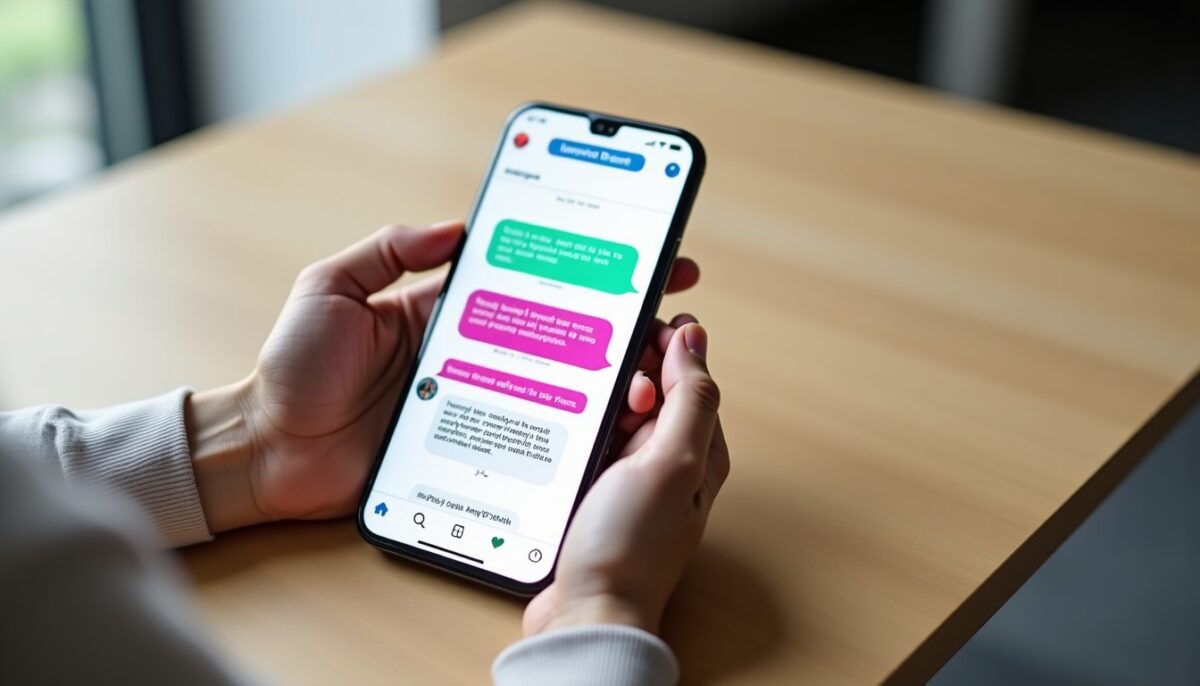
Personnaliser la couleur de vos messages sur Instagram est désormais une manière intuitive et efficace d’enrichir votre expérience sur ce réseau social. Ce guide pratique vous accompagne pas à pas dans cette customisation pour que chaque conversation reflète votre style et vos envies. Voici ce que nous allons aborder :
- Les prérequis nécessaires pour accéder aux options de personnalisation.
- Les étapes précises pour modifier le thème et la couleur d’une conversation.
- Les différences entre les réglages par discussion et les paramètres globaux.
- Les limites et particularités de la visibilité des modifications selon les appareils.
- Des solutions aux problèmes fréquents pour une expérience fluide.
Découvrons ensemble comment maîtriser cette fonctionnalité qui donne vie à vos échanges privés sur Instagram.
A voir aussi : Comment détecter si quelqu’un vous a restreint sur Instagram : guide pratique
Table des matières
- 1 Quelles conditions remplir pour personnaliser la couleur de vos messages Instagram ?
- 2 Comment modifier facilement la couleur des messages sur Instagram ?
- 3 Changer l’arrière-plan de la conversation pour une touche supplémentaire
- 4 Résoudre les problèmes fréquents liés à la personnalisation des messages Instagram
Quelles conditions remplir pour personnaliser la couleur de vos messages Instagram ?
Pour accéder à la customisation des couleurs dans vos messages directs, la première étape consiste à vous assurer que votre application Instagram est à jour. Sur Android, dirigez-vous vers le Google Play Store, sur iPhone, vers l’App Store, cherchez Instagram, puis appliquez toute mise à jour indiquée. Cette vérification est essentielle car la fonction « Thèmes » apparaît uniquement dans les versions récentes de l’application, ce qui explique que certains utilisateurs ne la voient pas immédiatement après son déploiement progressif.
Il est aussi nécessaire que la conversation soit déjà existante, dans vos DM, pour appliquer un thème ou une couleur spécifique. Instagram, avec plus de 2 milliards d’utilisateurs actifs mensuels, dévoile ses nouveautés par vagues et ne synchronise pas toutes les fonctionnalités à l’identique pour chaque compte. Tester la customisation sur une discussion établie vous évite ainsi de chercher le bouton « Thèmes » dans une conversation neuve, où il pourrait ne pas apparaître.
A lire également : Déréférencement ou personal branding : Jimenez Julien compare les approches
Notons que le mode sombre, bien qu’utile pour l’interface globale d’Instagram, se règle indépendamment des couleurs de vos messages. Sur Android, il s’ajuste via « Paramètres et confidentialité » dans votre profil, et sur iPhone, au niveau des réglages système d’affichage. Cette distinction vous aidera à différencier personnalisation esthétique locale et réglages d’affichage assez universels.
Tableau récapitulatif des prérequis et méthodes de personnalisation sur Instagram
| Méthode | Résultat | Démarche | Coût |
|---|---|---|---|
| Thème Instagram | Modifie les couleurs et le style d’une discussion | Ouvrir une conversation > Cliquer sur le nom du contact > Choisir « Thèmes » | Gratuit |
| Mode sombre | Assombrit l’interface générale | Paramètres système Android ou iPhone | Gratuit |
| Couleur par discussion | Personnalise une conversation individuelle | Réglages dans la conversation > « Thèmes » | Gratuit |
| Arrière-plan personnalisé | Change le fond de la conversation | Selon version Instagram, dans les paramètres du chat | Gratuit |
Comment modifier facilement la couleur des messages sur Instagram ?
Pour personnaliser la couleur de vos messages, commencez par ouvrir Instagram et identifiez l’icône de messagerie privée, souvent située en haut à droite de votre écran. Selon votre version, elle peut ressembler à une bulle de dialogue ou un avion en papier. Sélectionnez la conversation que vous souhaitez modifier.
Dans cette conversation, touchez le nom du contact affiché en haut. Un panneau d’informations s’ouvre avec diverses options. Parmi elles, « Thèmes » vous propose une gamme de couleurs, dégradés et motifs basés sur les tendances actuelles. il vous suffit de choisir celui qui vous plaît pour que la couleur des bulles de messages et parfois même l’arrière-plan soient immédiatement ajustés. Vous pouvez tester plusieurs thèmes, sans aucun coût ni abonnement.
Pour illustrer, une nuance unie jaune vif donnera un aspect énergique et chaleureux, tandis qu’un dégradé violet et bleu apportera une ambiance plus douce et stylée à votre conversation. Cette possibilité de customisation améliore la lisibilité dans les échanges et reflète mieux votre personnalité à chaque message envoyé.
Options de couleurs par conversation : gérer plusieurs styles sans confusion
Notre expérience montre que choisir une couleur différente par conversation sur Instagram est non seulement possible mais conseillé pour mieux organiser vos discussions selon vos affinités. Chaque conversation conserve son réglage indépendamment, ce qui signifie que vous pouvez avoir un thème rouge passion pour vos échanges professionnels et un thème vert apaisant pour vos amis proches.
Cette séparation permet aussi que votre interlocuteur voie la couleur par défaut ou celle qu’il aura paramétrée, sans être impacté par vos choix. Ainsi, la personnalisation reste locale à votre appareil et favorise une interface plus plaisante et structurée.
Changer l’arrière-plan de la conversation pour une touche supplémentaire
Au delà des bulles et couleurs de texte, Instagram propose parfois la possibilité de modifier l’arrière-plan des discussions. Cette option dépend de la version de l’application et peut inclure des fonds unis, des motifs ou des dégradés. Dans les paramètres de la conversation, après avoir sélectionné le thème, un menu peut vous permettre d’affiner ce choix en changeant l’ambiance globale du chat.
Cette personnalisation avancée est idéale pour créer une atmosphère spécifique, plus immersive, surtout dans les conversations importantes ou de longue durée. Néanmoins, elle ne s’applique qu’à vous, donc rien ne change pour vos contacts, qui pourront, eux aussi, avoir leur propre configuration.
Comprendre la visibilité des personnalisations entre interlocuteurs
Chez Instagram, les choix de thème et de couleur sont majoritairement locaux. Même si vous personnalisez à fond une discussion, l’autre personne verra la configuration qu’elle a sélectionnée ou celle par défaut. Cette séparation garantit que votre expérience graphique ne modifie pas celle de vos interlocuteurs et évite ainsi toute confusion dans la lecture des messages.
Ce fonctionnement est similaire à d’autres plateformes comme Signal, où chaque utilisateur conserve sa propre apparence du chat. Cet aspect est rassurant pour les utilisateurs soucieux de conserver une homogénéité tout en restant maîtres de leur interface.
Résoudre les problèmes fréquents liés à la personnalisation des messages Instagram
Il arrive que l’option « Thèmes » n’apparaisse pas dans votre conversation ou que la couleur ne change pas, même après sélection. Premièrement, vérifiez la mise à jour de votre application et fermez-la complètement avant de la relancer. Vider le cache sur Android ou réinstaller l’application sur iPhone peut également corriger des affichages bloqués.
Si le problème persiste, votre compte n’a peut-être pas encore déployé la fonction. Instagram ajuste régulièrement l’accès aux nouveautés par étapes. Dans ce cas, tester sur un autre appareil ou patienter est souvent la meilleure solution.
Pour revenir à la configuration initiale, ouvrez la conversation, sélectionnez le nom du contact, puis « Thèmes » et choisissez l’option standard ou par défaut si elle est présente. Cette action restaure la couleur originale sans affecter les messages ou la confidentialité de la discussion.
- Pensez à garder votre application à jour en consultant régulièrement les ressources dédiées pour maîtriser toutes les nouvelles fonctionnalités.
- Utilisez des conversations existantes pour tester les personnalisations afin d’éviter des surprises dans une nouvelle discussion.
- Rappelez-vous que la personnalisation ne change que l’apparence locale et ne modifie en rien le contenu ni la visibilité chez vos contacts.
- Profitez des thèmes colorés pour rendre vos échanges plus dynamiques et attrayants, tout en restant professionnel.
Découvrez comment rendre vos échanges sur Instagram encore plus crédibles et impactants grâce à ces astuces de personnalisation.
Découvrez également comment créer un Linktree simple pour optimiser votre présence sur les réseaux sociaux et mieux connecter vos liens en un seul endroit.